跨平台高效办公:2024版谷歌浏览器教程与多端同步进阶指南

针对2024年主流操作系统环境,本篇谷歌浏览器教程深度拆解了Chrome在Windows、macOS、Android及iOS端的部署策略。不同于常规说明书,我们重点分析了V122版本后引入的“内存节省模式”对多任务处理的实质性改进,以及如何通过Google账号实现跨设备书签与密码的零延迟流转。文章涵盖了从内核参数微调到复杂网络环境下的同步故障排查,旨在帮助多系统用户构建一个高效、安全的个人云端工作站,让浏览器不再仅仅是网页加载工具,而是生产力的核心中枢。
在多设备并行的办公时代,掌握一套系统的谷歌浏览器教程已成为数字游民的必备技能。Chrome凭借其强大的Chromium内核和完善的生态,在Windows的兼容性与macOS的丝滑感之间找到了平衡。本文将带你跳出简单的“下载安装”逻辑,深入底层配置与跨端联动。
内核驱动与版本选择:从V122看性能飞跃
在最新的谷歌浏览器教程中,版本号的选择至关重要。截至2024年第一季度,Chrome V122版本已全面普及。对比旧版本,新版在Windows 11下的资源调度更加智能。用户应关注“性能”面板中的“内存节省模式”,该功能可释放高达30%的后台标签页内存占用。对于macOS用户,Chrome通过优化Cocoa框架,显著降低了在M2/M3芯片机型上的能耗。建议在安装后立即访问 chrome://settings/performance,根据硬件配置开启“高级预加载”功能,这能让网页首屏加载速度提升约15%-25%。
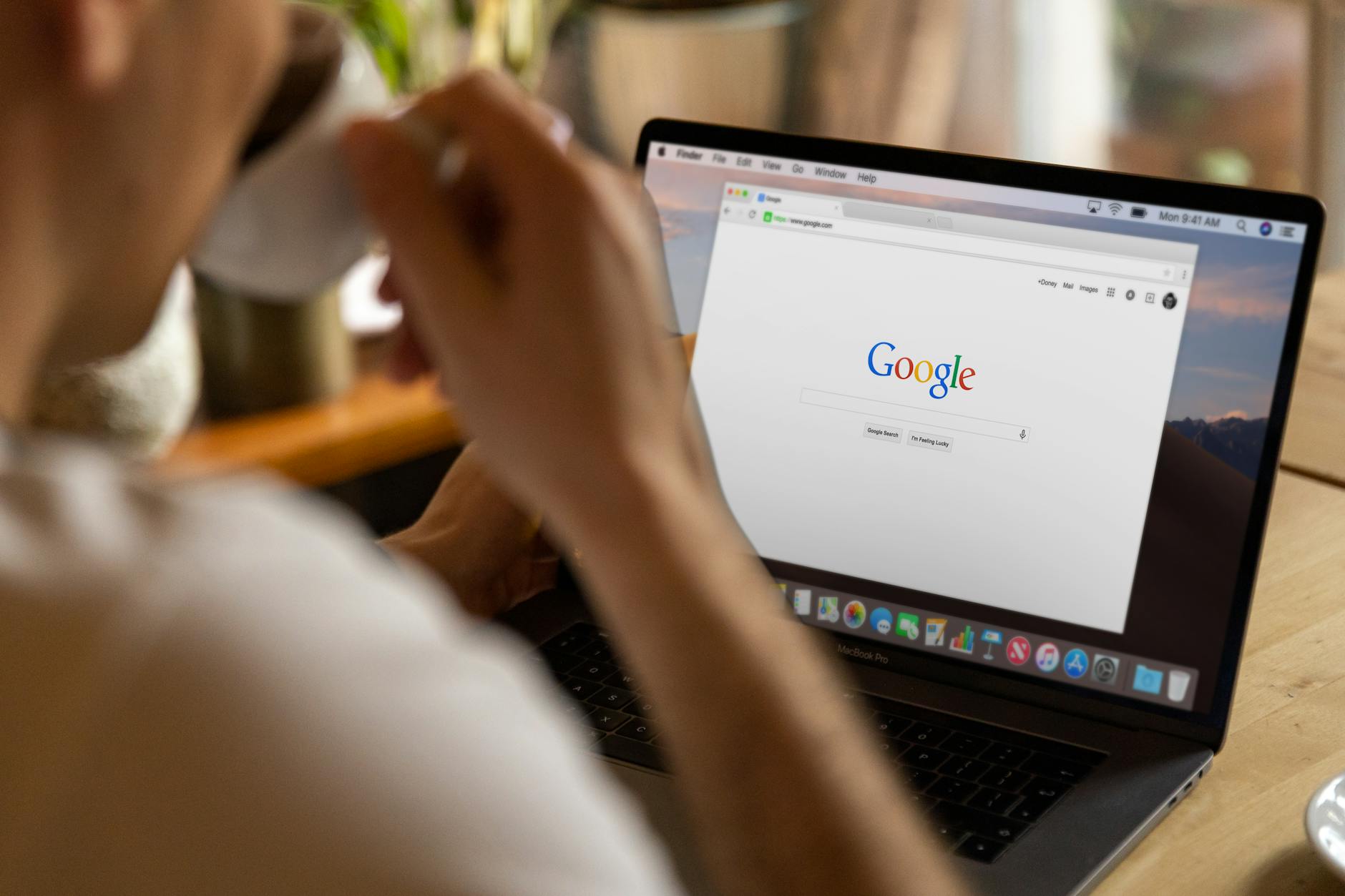
跨端同步实操:解决Android与macOS的断层感
真实场景下,许多用户面临“公司Mac查资料,下班Android手机带不走”的困境。本节谷歌浏览器教程教你如何打通生态。首先,在macOS端登录账号并开启“同步一切”,重点检查“打开的标签页”选项。当你切换到Android端时,无需手动发送链接,只需点击移动端Chrome地址栏右侧的“最近打开的标签页”,即可瞬间找回电脑端的浏览进度。若遇到同步延迟,请检查“同步密码”是否设置了自定义加密通行证,这是导致90%用户同步失败的隐形成因。通过这种方式,你的阅读流将在iOS、Android与PC间无缝流转。
深度调优:利用Flags解决硬件加速导致的闪烁
在Windows环境下,部分用户反馈在使用谷歌浏览器观看4K视频或进行WebGPU渲染时,会出现屏幕随机闪烁或黑屏。这是一个典型的问题排查细节。解决此问题不应简单关闭硬件加速,而应进入 chrome://flags 实验性设置页面。搜索“Choose ANGLE graphics backend”,将默认值改为“OpenGL”或“D3D9”。这种底层渲染后端切换能有效绕过显卡驱动与Chromium合成器的兼容性冲突。此外,针对高刷新率显示器,建议手动开启“Smooth Scrolling”,确保在长页面滚动时保持120Hz以上的视觉流畅度,避免出现掉帧感。

隐私边界与扩展安全:Manifest V3时代的迁移
随着谷歌强制推行Manifest V3协议,传统广告过滤插件的逻辑发生了根本变化。在本次谷歌浏览器教程的进阶部分,我们建议用户重新评估扩展程序的权限。在Windows与macOS端,建议定期访问“安全检查”功能,确认是否有恶意扩展劫持了搜索结果。对比分析发现,V3协议虽然限制了部分拦截器的灵活性,但极大地提升了系统的响应速度和安全性。对于多系统用户,建议利用“用户配置文件”功能将工作与私人账号隔离,每个配置文件拥有独立的扩展插件库,从而避免因插件冲突导致的浏览器崩溃或数据泄露风险。
常见问题
为什么我的Chrome在开启多个标签页后,电脑风扇会剧烈轰鸣?
这通常是由于未激活“内存节省模式”或某个标签页发生了内存泄漏。请进入Chrome设置的“性能”选项,开启“内存节省模式”。此外,你可以通过 Shift+Esc 快捷键打开浏览器内置的任务管理器,精准定位并关闭那个占用CPU异常高的进程。
在移动端Chrome上找不到电脑端同步过来的书签怎么办?
首先确认两端登录的是同一个Google账号。其次,进入手机端的设置 -> 账号 -> 同步,手动点击“立即同步”。如果依然无效,请检查电脑端是否设置了“同步通行证”,如果设置了,移动端也必须在同步设置中输入该通行证密码才能解密并显示数据。
谷歌浏览器更新失败,提示错误代码0x80040154如何处理?
该错误通常意味着Google Update服务被禁用或损坏。你可以尝试手动下载离线安装包(Standalone Installer)进行覆盖安装,或者在Windows服务管理(services.msc)中找到“Google更新服务 (gupdate)”,将其启动类型改为“自动(延迟启动)”后重启浏览器尝试更新。
总结
想要获取更多针对不同系统的配置脚本或下载最新版安装包?请访问谷歌浏览器官方支持中心或关注我们的跨平台技术专栏,开启你的极速浏览之旅。